🖥️ Diapositives du cours — Séance 02 (ven. 2 oct.)
Le contrôle de version
Le contrôle de version est un système qui organise et suit les versions du code.
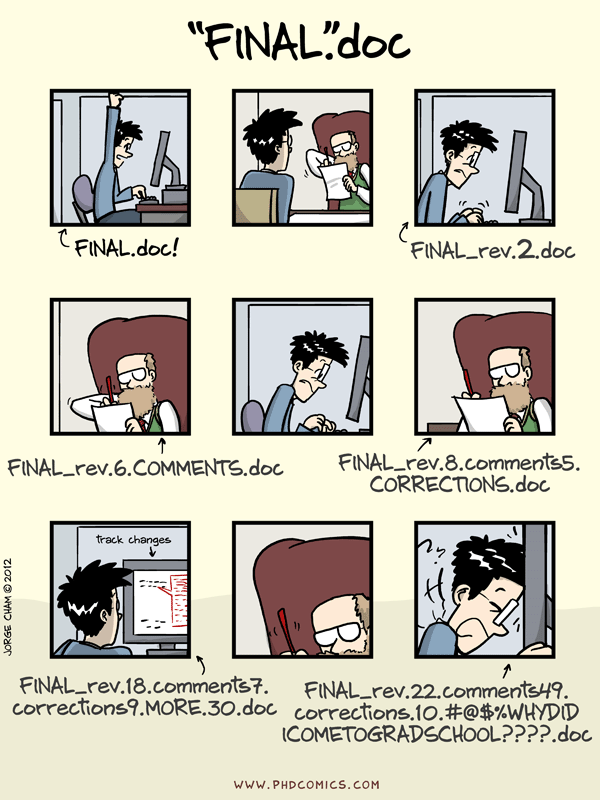
Les versions d’un article de recherche. Le nommage des fichiers et le suivi des modifications peuvent vite tourner au chaos. D’après PhD Comics.
Il garde trace des modifications et de leurs auteurs. Voir la discussion approfondie du Turing Way the_turing_way_community_2025_15213042. En voici les points essentiels.
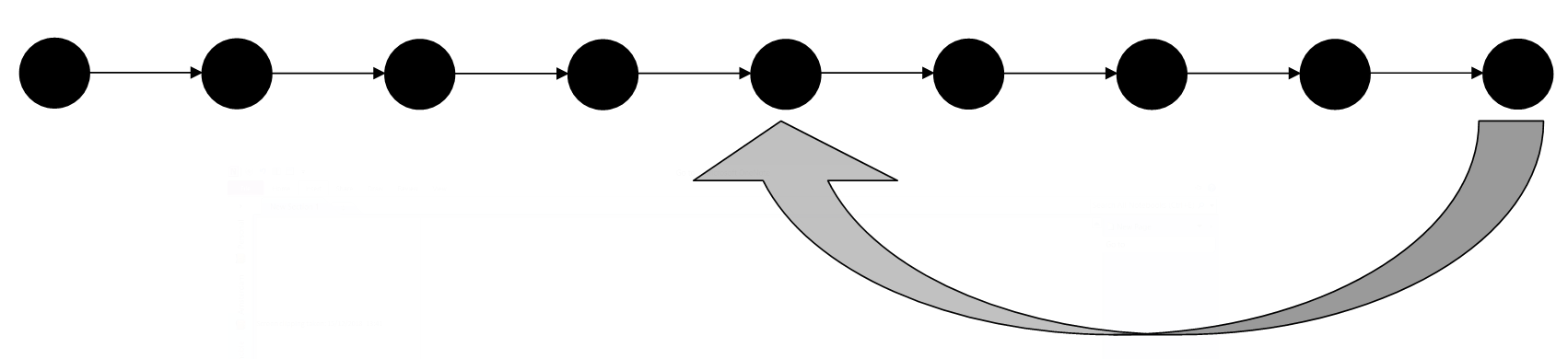
Figure 2:Illustration d’une branche principale (main branch), d’après The Turing Way [1].
À chaque commit (validation), git enregistre les modifications. Plusieurs personnes peuvent travailler sur le même fichier ; le contrôle de version reconnaît les conflits et propose de quoi les résoudre. La bonne pratique veut que la branche principale reste la branche la plus propre. Créez des branches supplémentaires pour travailler sur des parties précises du projet.
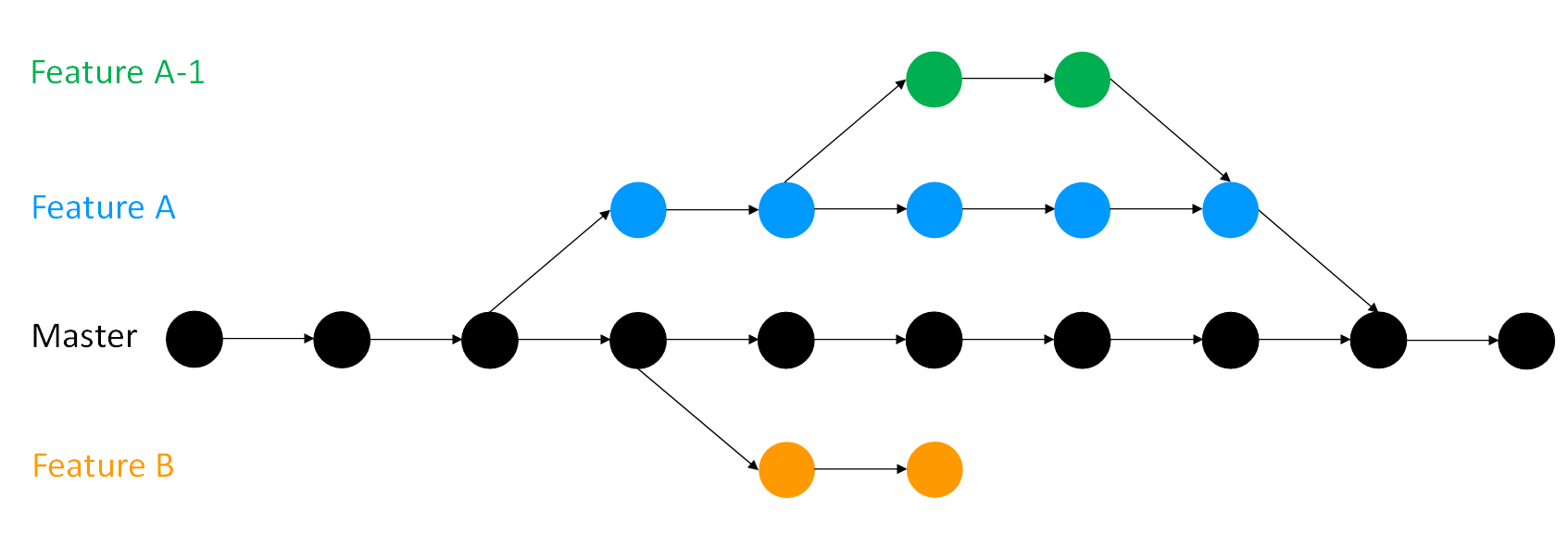
Figure 3:Illustration de branches secondaires créées, validées puis fusionnées dans la branche principale. D’après The Turing Way [1].
Quelle différence entre git et GitHub ?
- git est un logiciel : il suit les modifications sur votre ordinateur, sans réseau.
- GitHub est une plateforme qui héberge des dépôts et ajoute des outils de collaboration (pull requests, issues, actions). D’autres plateformes existent, comme Bitbucket et GitLab.
Configurer Git
Définissez votre nom d’utilisateur et votre adresse électronique :
git config --global user.name "superseismo"
git config --global user.email "superseismo@uw.edu"
Utilisez le même nom d’utilisateur que votre compte GitHub, pour que GitHub vous attribue vos commits. À faire une seule fois par machine.
GitHub
Créer un compte GitHub
Créez un compte GitHub avec les mêmes nom d’utilisateur et adresse que dans votre configuration git. Les comptes gratuits incluent un nombre illimité de dépôts publics et privés ; les offres payantes ajoutent des fonctions d’organisation et d’entreprise dont vous n’aurez pas besoin dans ce cours.
Authentification
GitHub impose l’authentification à deux facteurs (2FA) à tous les contributeurs — configurez-la à la création du compte, avec une application d’authentification, une clé d’accès (passkey) ou l’application GitHub Mobile. Le mot de passe du compte ne suffit jamais à authentifier les opérations git ; utilisez l’un des moyens suivants :
- Le CLI gh (recommandé). Installez le GitHub CLI (l’interface en ligne de commande de GitHub) et lancez
gh auth login. Il vous guide vers une connexion par navigateur et configure les identifiants git pour vous.ghsait aussi créer des dépôts (gh repo create), ouvrir des pull requests (gh pr create) et gérer les issues depuis le terminal. - Les jetons d’accès personnels à granularité fine. Quand un outil a besoin d’un jeton (un job de CI — intégration continue —, un JupyterHub distant), créez un jeton fine-grained limité aux seuls dépôts et permissions nécessaires, avec une date d’expiration. Le jeton remplace le mot de passe dans les opérations HTTPS. Évitez les jetons classic, aux droits trop larges. Stockez les jetons hors des dossiers synchronisés avec le cloud (ni Dropbox ni Google Drive).
- Les clés SSH. Générez une paire de clés et ajoutez la clé publique à votre compte GitHub ; un exemple de configuration ici. Pratique sur les machines que vous utilisez souvent, y compris les serveurs distants.
Plus de détails sur l’authentification GitHub ici. L’aide-mémoire git est une référence de commandes bien commode.
Obtenir une copie d’un dépôt existant
Il y a deux façons de partir d’un dépôt existant, et elles ne sont pas équivalentes :
Un clone est une copie locale d’un dépôt sur votre ordinateur. Le clonage enregistre l’original comme remote (dépôt distant) nommé
origin, mais la copie ne reste pas synchronisée d’elle-même : rien ne circule entre votre machine et GitHub tant que vous ne lancez pas une commande.git fetchtélécharge le nouvel historique du dépôt distant (sans toucher à vos fichiers),git pullle télécharge et le fusionne dans votre branche courante,git pushenvoie vos commits vers le dépôt distant.git clone https://github.com/superseismo/example.git cd example git pull # à chaque reprise du travail : rapatrier ce qui a changé sur GitHubUn fork (bouton en haut à droite d’une page de dépôt sur GitHub) est une copie du dépôt sous votre propre compte GitHub. On crée un fork pour proposer des modifications à un dépôt où l’on n’a pas le droit d’écrire : vous poussez vers votre fork, puis ouvrez une pull request vers l’original. Un fork ne suit pas non plus l’original automatiquement ; GitHub propose un bouton « Sync fork », ou vous ajoutez l’original comme second dépôt distant et tirez depuis celui-ci.
Règle pratique : clonez les dépôts qui vous appartiennent ou sur lesquels vous pouvez écrire (votre dépôt MLGEO2026_UWNETID, le projet de votre équipe) ; forkez, puis clonez votre fork pour les dépôts où vous ne pouvez pas écrire (ce livre, la plupart des projets open source).
Créer un nouveau dépôt
Vous allez créer votre premier dépôt. Faites-le une seule fois, par l’une des trois méthodes suivantes.
Depuis le navigateur :
- Connectez-vous à GitHub. En haut à droite de n’importe quelle page, cliquez sur
+, puis New repository. - Nommez-le, choisissez public ou privé.
- Cochez Add a README file et choisissez une licence.
- Cliquez sur Create repository.
- Clonez-le sur votre ordinateur :
git clone https://github.com/superseismo/my-repo.git
Depuis le CLI gh (une commande fait tout ce qui précède) :
gh repo create my-repo --public --add-readme --license mit --cloneAvec git seul, quand le code existe déjà dans un répertoire local : créez d’abord un dépôt vide sur GitHub (méthode navigateur, étapes 1–4, sans le README), puis
cd my-project
git init
git add .
git commit -m "first commit"
git remote add origin https://github.com/superseismo/my-project.git
git push -u origin main
Choisissez un chemin local hors des dossiers synchronisés avec le cloud (Dropbox, Google Drive) pour vous épargner des ennuis, puis ouvrez le dépôt dans VS Code ou votre éditeur préféré. Ce qui doit figurer dans un dépôt — README, licence, fichier CONTRIBUTING, spécification d’environnement — est couvert en 1.1 Science ouverte et reproductible ; les bonnes pratiques suivent software_carpentries_intermediate. Ajoutez tôt un fichier .gitignore pour que les gros fichiers de données et les sorties générées ne soient jamais validés.
Le cycle quotidien
Au quotidien, contribuer à un dépôt est une boucle de quatre commandes :
Mettez à jour votre copie locale avant de commencer :
git pullÉditez les fichiers dans votre éditeur, puis vérifiez ce qui a changé :
git status
git diff
Indexez et validez les modifications avec un message descriptif :
git add <file1> <file2>       # ou : git add .  pour tous les fichiers modifiés
git commit -m "Votre message de commit descriptif"
GitHub appelle staging (indexation) l’étape qui rassemble les modifications que le prochain commit enregistrera sur le serveur distant.
Poussez les commits vers GitHub :
git push
Exemple de flux de travail
Un passage complet dans la boucle, jusqu’à la pull request :
Mettre à jour et brancher. Partez de la branche principale à jour et créez une branche de travail :
git pull
git switch -c fix-readme
Éditer. Ouvrez
example.txt, faites vos modifications, relisez-les avecgit diff.Indexer et valider :
git add example.txt
git commit -m "Clarify installation instructions"
Pousser la branche vers GitHub :
git push -u origin fix-readmeOuvrir une pull request. Cliquez sur le lien que git affiche après le push, utilisez le bouton Compare & pull request sur la page du dépôt, ou lancez :
gh pr createUne fois la pull request relue et fusionnée, revenez sur la branche principale et tirez le résultat fusionné :
git switch main, puisgit pull.
Annuler des modifications
Le git moderne sépare l’« annulation » en commandes explicites. Deux commandes sûres, d’usage quotidien :
Désindexer un fichier ajouté par erreur (vos modifications sont conservées) :
git restore --staged newfile.pySavoir où vous en êtes à tout moment :
git status
Pour jeter vos modifications locales d’un fichier et revenir à la dernière version validée :
git restore mycode.pyVous croiserez git checkout et git reset HEAD <fichier> dans des tutoriels plus anciens ; git restore (pour les fichiers) et git switch (pour les branches) les ont remplacés en 2019, parce que checkout faisait les deux à la fois et rendait les erreurs faciles.
Travailler en équipe
La branche principale doit rester la version propre et officielle, destinée au public.
- Utilisez les pull requests (demandes d’intégration de modifications) pour proposer des changements de code à un dépôt. La pull request suit les modifications ligne à ligne et permet la relecture avant que rien n’atteigne la branche principale. Le flux :
- Forkez le dépôt (inutile si vous avez le droit d’écriture — créez une branche à la place).
- Clonez le fork sur votre ordinateur.
- Créez une branche, faites vos modifications, puis add + commit + push.
- Ouvrez la pull request depuis le navigateur ou avec
gh pr create. Mentionnez des collègues précis avec@leur-nom-githubpour les notifier. - Les relecteurs lisent le
diffentre les deux versions. - Les propriétaires du dépôt acceptent, ou demandent des modifications avant d’accepter.
- Une fois la fusion faite, vos modifications font partie du dépôt principal.
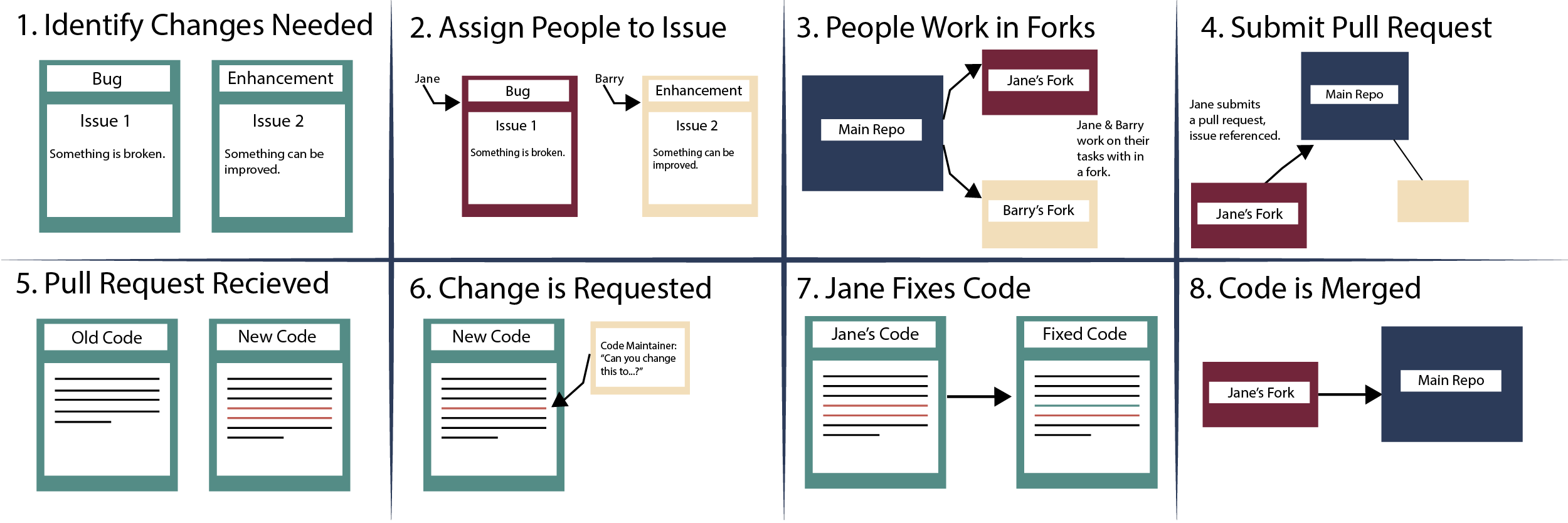
Les pull requests avec GitHub. Tiré d’EarthDataScience. Source : Earth Lab, Alana Faller
- Utilisez les issues GitHub pour signaler bogues ou problèmes de performance, afin que les contributeurs puissent les suivre et les traiter. Il existe des gabarits pour rédiger les issues, et des discussions en ligne à leur sujet. À retenir :
- Évitez les doublons ; vérifiez si quelqu’un a déjà signalé le même problème.
- Utilisez le gabarit.
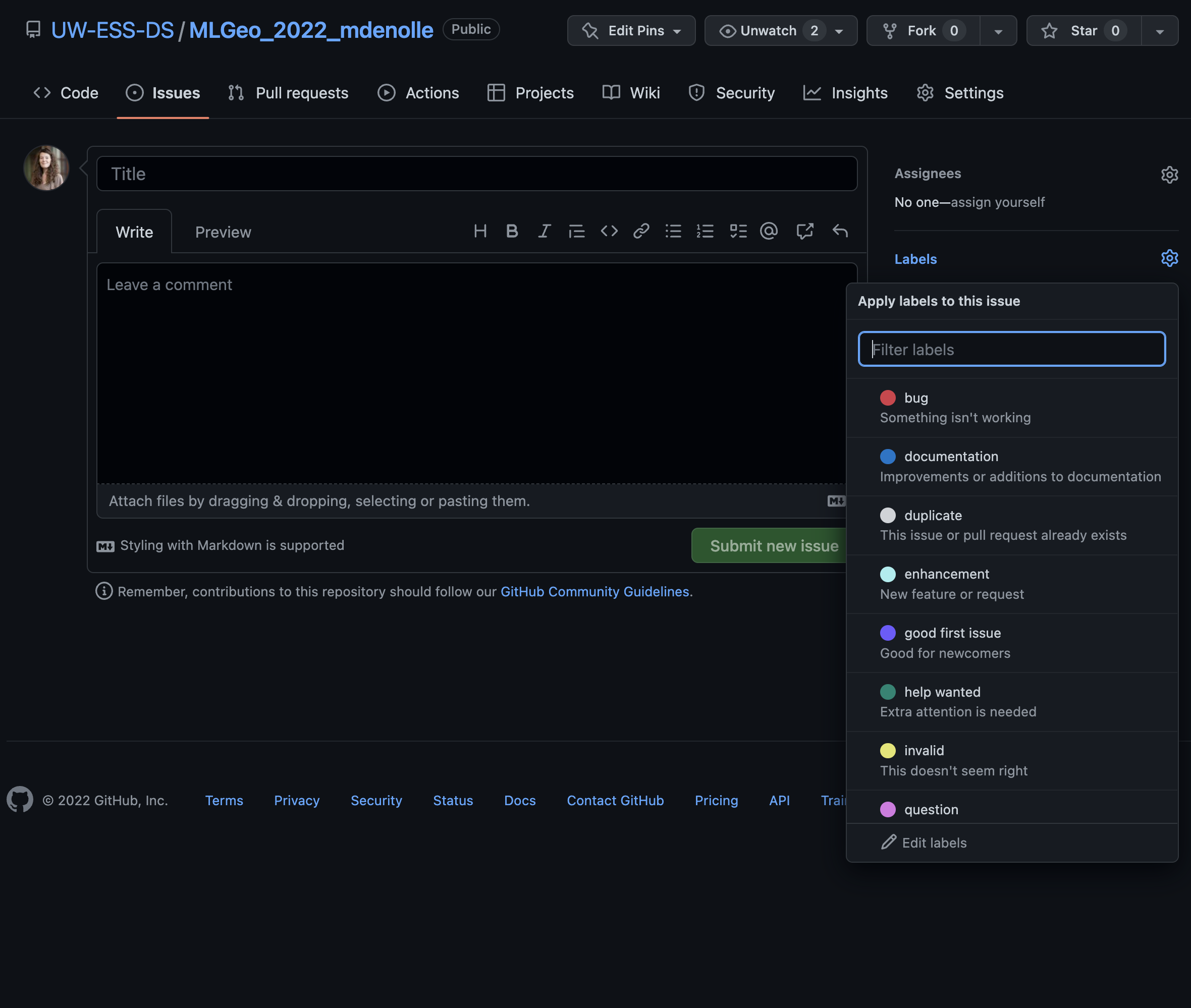
Issues GitHub : utilisez le gabarit
Discussion complémentaire ici.
Structure de dépôt recommandée
Structure du dépôt
your-repo/
├── .github/ # GitHub-specific files (e.g., issue templates, workflows)
│ ├── ISSUE_TEMPLATE/ # for sophisticated community package
│ ├── PULL_REQUEST_TEMPLATE.md  # for sophisticated community package
│ └── workflows/
│ └── ci.yml # Continuous Integration configuration, publish package, build container, test, build github-pages
├── docs/ # Documentation files
│ ├── conf.py # Sphinx configuration file
│ ├── index.rst # Main documentation file
│ └── ...
├── your_package/ # Main package directory
│ ├── init.py # Package initialization
│ ├── module1.py # Example module
│ ├── module2.py # Example module
│ └── ...
├── tests/ # Unit tests
│ ├── init.py
│ ├── test_module1.py # Tests for module1
│ ├── test_module2.py # Tests for module2
│ └── ...
├── .gitignore # Git ignore file
├── environment.yml # Conda environment file
├── requirements.txt # Pip requirements file
├── pyproject.toml # project TOML file for packaging
├── README.md # Project README file
├── LICENSE # License file
└── CONTRIBUTING.md # Contribution guidelinesExplication des fichiers et répertoires clés
- [
.github/] : contient les fichiers propres à GitHub, comme les gabarits d’issues et de pull requests, et les workflows GitHub Actions pour la CI/CD. docs/: contient la documentation. Utiliser Sphinx pour la documentation est une pratique courante.your_package/: le répertoire principal du paquet, où résident vos modules et sous-paquets Python.tests/: contient les tests unitaires du paquet. Un framework de test commepytestest recommandé..gitignore: liste les fichiers et répertoires que git doit ignorer — utilisez-le pour tenir gros fichiers de données, identifiants et sorties générées à l’écart du serveur distant.environment.yml: définit l’environnement conda du projet.requirements.txt: liste les dépendances pip du projet.setup.pyoupyproject.toml: les paquets Python ont des standards d’empaquetage.setup.pyest la voie traditionnelle. Le standard étant plus récent, nous ne détaillons quepyproject.tomlci-dessous. Vous trouverez d’autres exemples de projets àsetup.pyen ligne.README.md: le README principal, qui donne une vue d’ensemble du projet.LICENSE: le fichier de licence du projet. Voir 1.1 pour choisir les licences logicielle et de données.CONTRIBUTING.md: les règles de contribution au projet ; voir 1.1.
Exemple de pyproject.toml
C’est un standard plus récent, introduit par les PEP 518 et 621. Il vise une façon unifiée de spécifier les exigences du système de build et les métadonnées du paquet, dans l’effort de modernisation de l’empaquetage Python. Voici un exemple de pyproject.toml pour empaqueter votre projet :
[build-system]
requires = ["setuptools>=42", "wheel"]
build-backend = "setuptools.build_meta"

[project]
name = "your_package"
version = "0.1.0"
description = "A brief description of your project"
readme = "README.md"
requires-python = ">=3.11"
license = {text = "MIT"}
authors = [
    {name = "Your Name", email = "your.email@example.com"}
]
dependencies = [
    "numpy",
    "pandas",
]

[project.urls]
Homepage = "https://github.com/yourusername/your-repo"

[tool.setuptools]
packages = ["your_package"]

[project.scripts]
your_command = "your_package.module:function"
Cette structure garde un projet Python organisé et prévisible pour les collaborateurs. GitHub n’utilise pas directement le fichier pyproject.toml ; en revanche, vous pouvez configurer des GitHub Actions pour automatiser les tests, le build et la publication de votre paquet.
Commits générés par l’IA et relecture de code
En 2026, une grande partie du code qui atterrit dans un dépôt étudiant a d’abord été rédigée par un assistant IA, parfois sous forme d’un commit entier ou d’une pull request ouverte par l’agent lui-même. Le contrôle de version est l’endroit où vous en gardez la maîtrise. Trois règles pour ce cours :
- Relisez chaque diff de l’IA avant de valider.
git diff(ou la vue des modifications indexées dans VS Code) existe précisément pour que rien n’entre dans l’historique sans avoir été lu. Si un agent propose une modification multi-fichiers, lisez-la en entier ; ne validez pas un code que vous ne sauriez pas expliquer. - Déclarez l’assistance substantielle de l’IA dans le message de commit. Une ligne comme
Co-authored with Claude Codeouinitial draft by Copilot, reviewed and tested by mesuffit. Les petites complétions n’exigent pas de déclaration ; une fonction, un module ou un carnet générés, si. C’est le miroir de la politique générale du cours en 1.8. - Faites de la pull request le point de contrôle du travail en équipe. Protégez la branche principale (Settings -> Branches -> branch protection) pour que les changements arrivent par pull request, et exigez au moins une relecture humaine. Une IA peut ouvrir une PR ; seule une personne en fusionne une. Relire la PR assistée par IA d’un coéquipier, c’est vérifier ce que fait le code, pas parier que l’IA « tombe juste en général ».
Publier votre logiciel
Si le logiciel servira à des recherches futures et mérite d’être cité par la communauté, publiez-le sur Zenodo pour obtenir un DOI. Voir 1.1 Science ouverte et reproductible pour le processus, les licences et les pratiques de citation.
Exercice — répétition : votre première pull request
Les pull requests pèsent réellement dans ce cours : le classement (leaderboard) de la classe en 3.5 Classification multiclasse note des fichiers de prédiction que vous soumettez par PR. Cet exercice n’est pas noté, si bien que votre première PR notée ne sera pas votre coup d’essai. Il se déroule entièrement dans votre propre dépôt MLGEO2026_UWNETID (créé en 1.9), où une erreur ne coûte rien.
Clonez votre dépôt (si ce n’est déjà fait) et créez une branche :
git clone https://github.com/superseismo/MLGEO2026_UWNETID.git
cd MLGEO2026_UWNETID
git switch -c hello-world
Ajoutez une ligne au
README.md— par exemple une phrase sur ce que vous attendez de ce cours. Vérifiez la modification avecgit diff.Validez et poussez la branche :
git add README.md
git commit -m "Add hello-world line to README"
git push -u origin hello-world
Ouvrez la pull request sur GitHub (ou
gh pr create). Écrivez une phrase de description disant ce que change la PR.Relisez votre propre diff dans l’onglet Files changed — la vue qu’aura le relecteur de votre soumission au classement. Puis fusionnez la PR.
De retour sur votre machine, synchronisez la branche principale et supprimez la branche fusionnée :
git switch main
git pull
git branch -d hello-world
Résultat attendu : votre modification du README visible sur la branche principale sur GitHub, une PR fusionnée dans l’onglet Pull requests du dépôt, et une branche principale locale identique à la distante.
Ressources complémentaires
Le Turing Way offre d’excellentes ressources sur le contrôle de version.