🖥️ Diapositivas — Sesión 02 (vie 2 oct)
Control de versiones
El control de versiones es un sistema que organiza y rastrea las versiones del código.
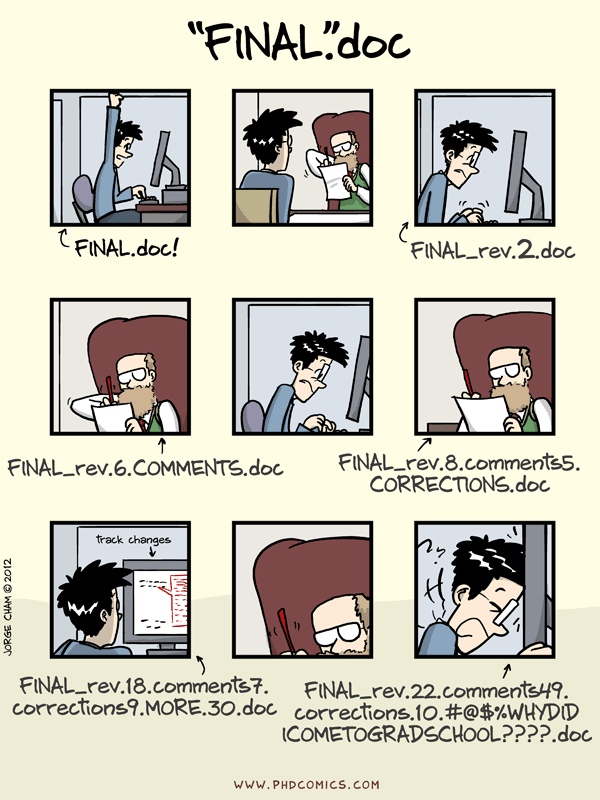
Versiones de un artículo de investigación. Los nombres de archivo y los cambios rastreados a mano se vuelven un desorden. De PhD Comics.
Lleva el registro de los cambios y de quién los hizo. Vea más discusión en The Turing Way the_turing_way_community_2025_15213042. Estos son los puntos principales.
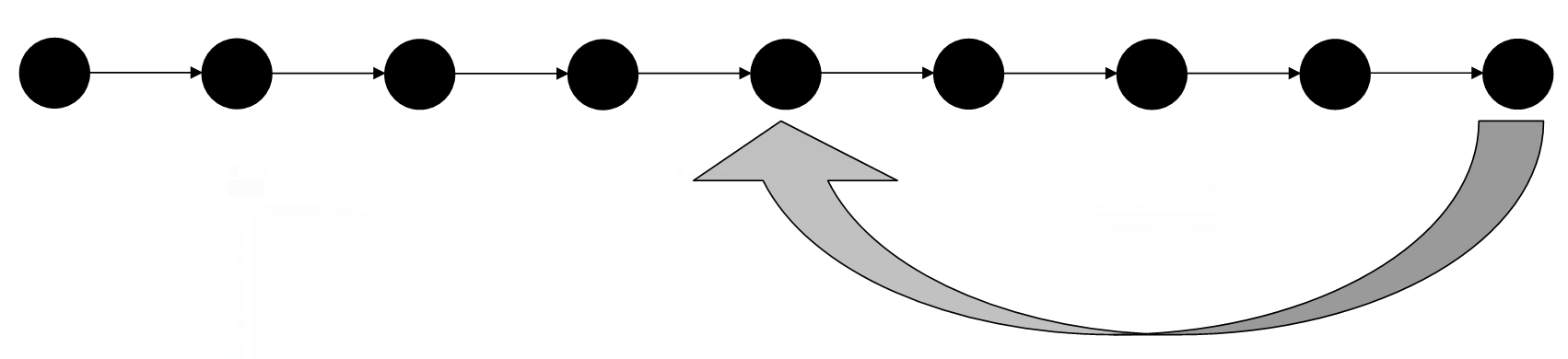
Figure 2:Ilustración de una rama principal (main branch), de The Turing Way [1].
En cada commit (confirmación), git registra los cambios. Varias personas pueden trabajar sobre el mismo archivo; el control de versiones reconoce los conflictos y ofrece opciones para resolverlos. La buena práctica mantiene la rama principal como la rama más limpia. Cree ramas adicionales para trabajar en partes específicas del proyecto.
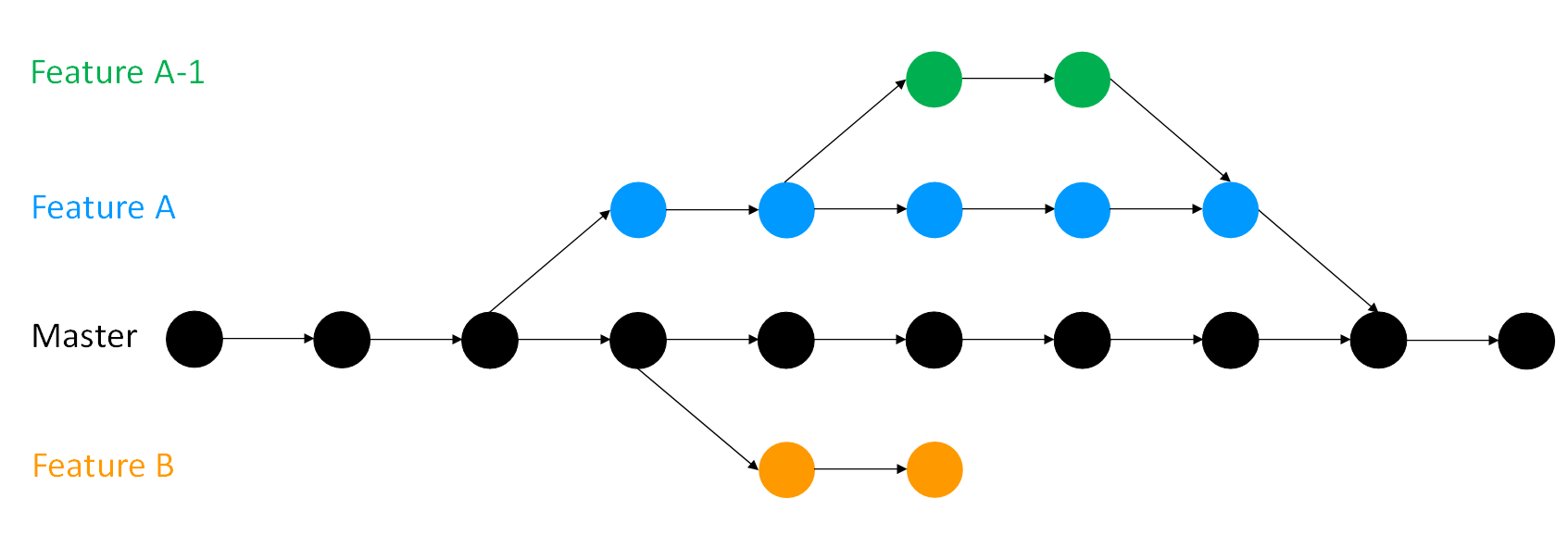
Figure 3:Ilustración de varias ramas secundarias que se crean, reciben confirmaciones y se fusionan a la rama principal. De The Turing Way [1].
¿Cuál es la diferencia entre git y GitHub?
- git es un software: puede usarlo para rastrear cambios en su computadora, sin red de por medio.
- GitHub es una plataforma que aloja repositorios y agrega herramientas de colaboración (pull requests, issues, actions). Existen otras plataformas, como Bitbucket y GitLab.
Configurar Git
Fije su nombre de usuario y su correo:
git config --global user.name "superseismo"
git config --global user.email "superseismo@uw.edu"
Use el mismo nombre de usuario que su cuenta de GitHub, para que GitHub le atribuya sus confirmaciones. Solo necesita hacerlo una vez por computadora.
GitHub
Crear una cuenta de GitHub
Cree una cuenta de GitHub con el mismo nombre de usuario y correo que en su configuración de git. Las cuentas gratuitas incluyen repositorios públicos y privados ilimitados; los planes de pago agregan funciones de organización y de empresa que no necesitará en este curso.
Autenticación
GitHub exige autenticación de dos factores (2FA) a todos los contribuyentes — configúrela al crear la cuenta, con una aplicación de autenticación, una passkey o la aplicación GitHub Mobile. La contraseña de su cuenta nunca autentica por sí sola las operaciones de git; use una de las siguientes opciones:
- La CLI gh (recomendada). Instale GitHub CLI y ejecute
gh auth login. Lo guía por un inicio de sesión en el navegador y configura las credenciales de git por usted.ghtambién crea repositorios (gh repo create), abre pull requests (gh pr create) y gestiona issues desde la terminal. - Tokens de acceso personal de grano fino. Cuando una herramienta necesita un token (un trabajo de CI, un JupyterHub remoto), cree un token fine-grained limitado solo a los repositorios y permisos que necesita, con fecha de expiración. El token reemplaza a la contraseña en las operaciones HTTPS. Evite los tokens clásicos, que otorgan acceso amplio. Guarde los tokens fuera de carpetas sincronizadas con la nube (no en Dropbox ni en Google Drive).
- Llaves SSH. Genere un par de llaves y agregue la llave pública a su cuenta de GitHub; vea un ejemplo de configuración aquí. Conveniente en máquinas que usa a menudo, incluidos servidores remotos.
Más detalles sobre la autenticación en GitHub aquí. La hoja de referencia de git es un resumen de comandos muy útil.
Obtener una copia de un repositorio existente
Hay dos maneras de trabajar a partir de un repositorio existente, y no son iguales:
Un clon es una copia local de un repositorio en su computadora. Clonar registra el original como un remoto llamado
origin, pero la copia no se mantiene sincronizada sola: nada se mueve entre su computadora y GitHub hasta que usted ejecuta un comando. Ejecutegit fetchpara descargar la historia nueva del remoto (sin tocar sus archivos),git pullpara traerla y fusionarla en su rama actual, ygit pushpara enviar sus confirmaciones.git clone https://github.com/superseismo/example.git cd example git pull # cada vez que retome el trabajo: traiga lo que cambió en GitHubUn fork (bifurcación; botón en la esquina superior derecha de la página de un repositorio en GitHub) es una copia del repositorio bajo su propia cuenta de GitHub. Usted bifurca cuando quiere proponer cambios a un repositorio en el que no puede escribir: empuja a su fork y luego abre un pull request de vuelta al original. Un fork tampoco sigue al original automáticamente; GitHub ofrece un botón «Sync fork», o usted agrega el original como segundo remoto y trae los cambios desde ahí.
Regla práctica: clone los repositorios que le pertenecen o donde tiene permiso de escritura (su repositorio MLGEO2026_UWNETID, el proyecto de su equipo); bifurque y luego clone su fork para los repositorios donde no tiene permiso de escritura (este libro, la mayoría de los proyectos de código abierto).
Crear un repositorio nuevo
Va a crear su primer repositorio. Hágalo una sola vez, con uno de los tres métodos siguientes.
Desde el navegador:
- Inicie sesión en GitHub. En la esquina superior derecha de cualquier página, haga clic en
+y luego en New repository. - Póngale nombre, elija público o privado.
- Marque Add a README file y elija una licencia.
- Haga clic en Create repository.
- Clónelo a su computadora:
git clone https://github.com/superseismo/my-repo.git
Desde la CLI gh (un comando hace todo lo anterior):
gh repo create my-repo --public --add-readme --license mit --cloneSolo con git, cuando el código ya existe en un directorio local: cree primero un repositorio vacío en GitHub (método del navegador, pasos 1–4, sin el README) y luego
cd my-project
git init
git add .
git commit -m "first commit"
git remote add origin https://github.com/superseismo/my-project.git
git push -u origin main
Elija una ruta local fuera de carpetas sincronizadas con la nube (Dropbox, Google Drive) para ahorrarse dolores de cabeza, y abra el repositorio en VS Code o en su editor preferido. Qué pertenece a un repositorio — README, licencia, archivo CONTRIBUTING, especificación del entorno — se cubre en 1.1 Ciencia abierta y reproducible; las buenas prácticas siguen a software_carpentries_intermediate. Agregue temprano un archivo .gitignore para que los archivos de datos grandes y las salidas generadas nunca lleguen a confirmarse.
El ciclo cotidiano
En el día a día, contribuir a un repositorio es un ciclo de cuatro comandos:
Actualice su copia local antes de empezar:
git pullEdite archivos en su editor y revise qué cambió:
git status
git diff
Prepare y confirme los cambios con un mensaje descriptivo:
git add <archivo1> <archivo2>       # o: git add .  para todos los archivos modificados
git commit -m "Su mensaje descriptivo"
GitHub usa staging (preparación) como terminología para reunir los cambios que la próxima confirmación registrará en el servidor remoto.
Empuje las confirmaciones a GitHub:
git push
Ejemplo de flujo de trabajo
Una pasada completa por el ciclo, que termina en un pull request:
Actualice y cree una rama. Parta de la rama principal al día y cree una rama de trabajo:
git pull
git switch -c fix-readme
Edite. Abra
example.txt, haga sus cambios y revíselos congit diff.Prepare y confirme:
git add example.txt
git commit -m "Clarify installation instructions"
Empuje la rama a GitHub:
git push -u origin fix-readmeAbra un pull request. Haga clic en el enlace que git imprime tras el push, use el botón Compare & pull request en la página del repositorio, o ejecute:
gh pr createCuando el pull request haya sido revisado y fusionado, vuelva a la rama principal y traiga el resultado fusionado:
git switch mainy luegogit pull.
Deshacer cambios
El git moderno separa el «deshacer» en comandos explícitos. Dos seguros y cotidianos:
Quitar de la preparación un archivo agregado por error (sus ediciones se conservan):
git restore --staged newfile.pyVer dónde está parado en cualquier momento:
git status
Para descartar sus ediciones locales a un archivo y volver a la última versión confirmada:
git restore mycode.pyPuede encontrar git checkout y git reset HEAD <archivo> en tutoriales más viejos; git restore (para archivos) y git switch (para ramas) los reemplazaron en 2019 porque checkout hacía los dos trabajos a la vez y facilitaba los errores.
Trabajar en equipo
La rama principal debe seguir siendo la versión limpia y oficial para el público.
- Use pull requests para proponer cambios de código a un repositorio. El pull request rastrea los cambios línea por línea y permite que los contribuyentes revisen antes de que algo llegue a la rama principal. El flujo:
- Bifurque el repositorio (omita este paso si tiene permiso de escritura — cree una rama en su lugar).
- Clone el fork a su computadora.
- Cree una rama, haga sus cambios, y luego add + commit + push.
- Abra el pull request desde el navegador o con
gh pr create. Mencione a colegas específicos con@su-nombre-de-githubpara notificarles. - Quienes revisan leen el
diffentre las dos versiones. - Los dueños del repositorio aceptan, o piden cambios antes de aceptar.
- Una vez fusionados, sus cambios son parte del repositorio principal.
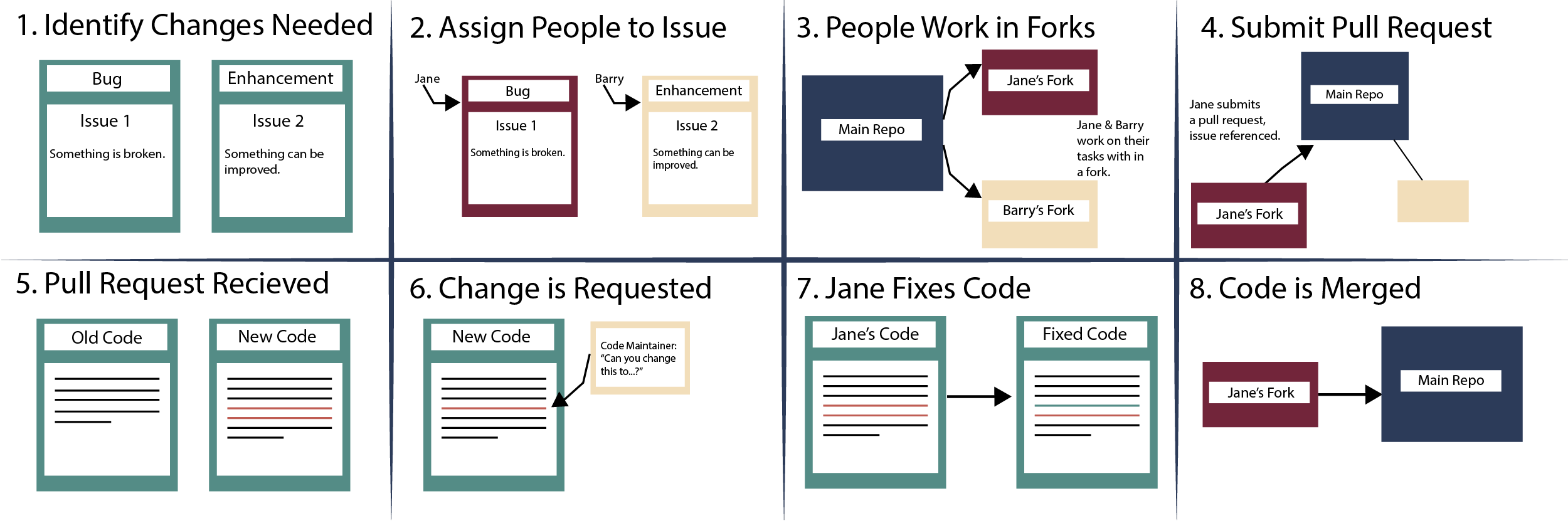
Pull requests con GitHub: tomado de EarthDataScience. Fuente: Earth Lab, Alana Faller
- Use los Issues de GitHub para reportar errores o problemas de rendimiento, de modo que los contribuyentes puedan rastrearlos y atenderlos. Hay plantillas para publicar issues y discusiones en línea sobre ellas. Lo esencial:
- Evite duplicar; revise si alguien más ya reportó el mismo problema.
- Use la plantilla.
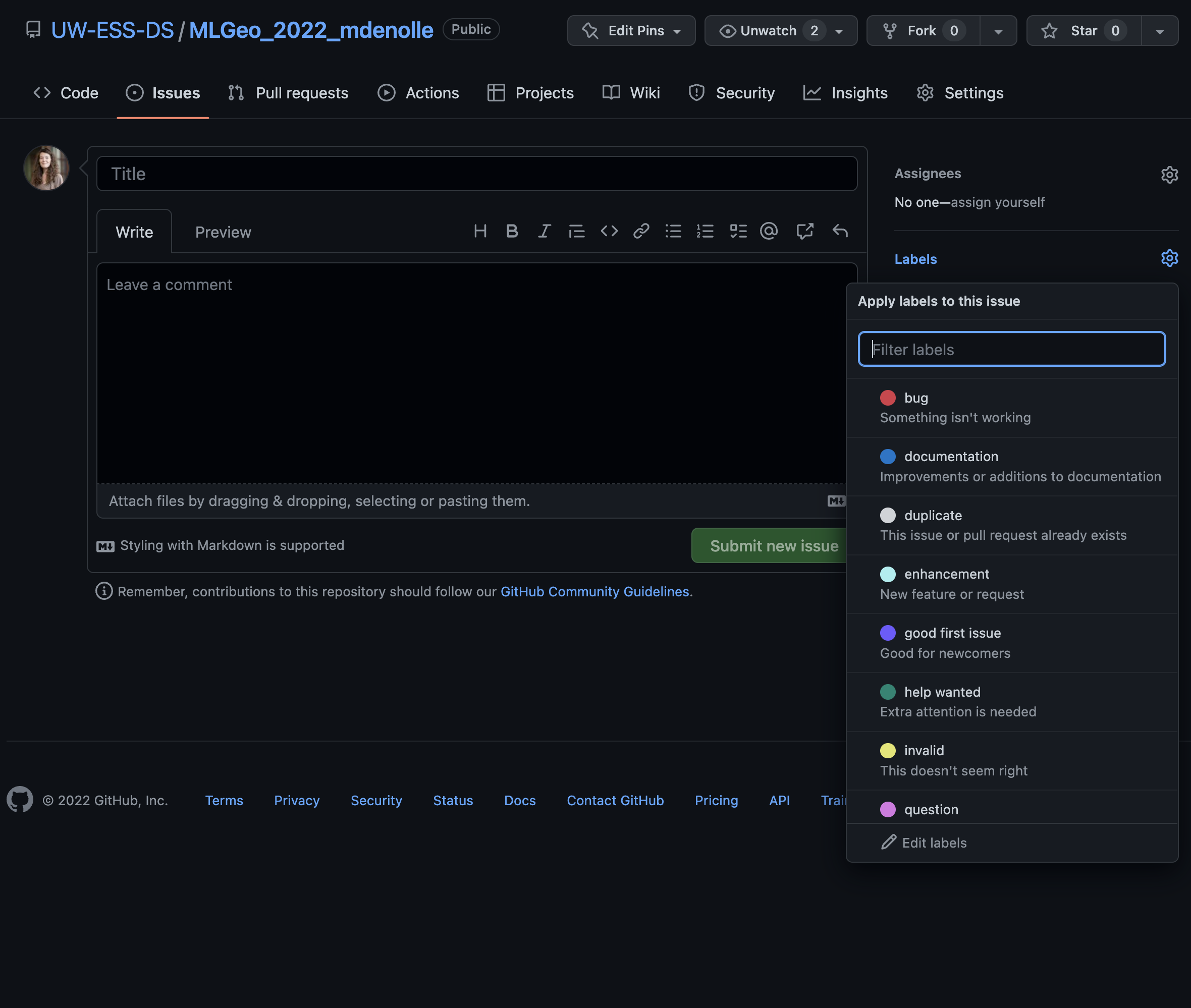
Issues de GitHub: use la plantilla
Más discusión aquí.
Estructura recomendada del repositorio
Estructura del repositorio
your-repo/
├── .github/ # GitHub-specific files (e.g., issue templates, workflows)
│ ├── ISSUE_TEMPLATE/ # for sophisticated community package
│ ├── PULL_REQUEST_TEMPLATE.md  # for sophisticated community package
│ └── workflows/
│ └── ci.yml # Continuous Integration configuration, publish package, build container, test, build github-pages
├── docs/ # Documentation files
│ ├── conf.py # Sphinx configuration file
│ ├── index.rst # Main documentation file
│ └── ...
├── your_package/ # Main package directory
│ ├── init.py # Package initialization
│ ├── module1.py # Example module
│ ├── module2.py # Example module
│ └── ...
├── tests/ # Unit tests
│ ├── init.py
│ ├── test_module1.py # Tests for module1
│ ├── test_module2.py # Tests for module2
│ └── ...
├── .gitignore # Git ignore file
├── environment.yml # Conda environment file
├── requirements.txt # Pip requirements file
├── pyproject.toml # project TOML file for packaging
├── README.md # Project README file
├── LICENSE # License file
└── CONTRIBUTING.md # Contribution guidelinesExplicación de archivos y directorios clave
- [
.github/]: contiene archivos específicos de GitHub, como plantillas de issues y de pull requests, y flujos de GitHub Actions para CI/CD. docs/: contiene los archivos de documentación. Usar Sphinx para la documentación es práctica común.your_package/: el directorio principal del paquete, donde residen sus módulos y paquetes de Python.tests/: contiene las pruebas unitarias de su paquete. Se recomienda un marco de pruebas comopytest..gitignore: especifica archivos y directorios que git debe ignorar — úselo para mantener archivos de datos grandes, credenciales y salidas generadas fuera del servidor remoto.environment.yml: define el entorno conda del proyecto.requirements.txt: lista las dependencias pip del proyecto.setup.pyopyproject.toml: los paquetes de Python tienen estándares de empaquetado.setup.pyes la forma tradicional de definir un paquete de Python. Por ser el estándar más nuevo, solo detallamospyproject.tomlabajo. Puede encontrar en línea otros ejemplos de proyectos consetup.py.README.md: el README principal, que da la visión general del proyecto.LICENSE: el archivo de licencia del proyecto. Vea 1.1 para elegir licencias de software y de datos.CONTRIBUTING.md: lineamientos para contribuir al proyecto; vea 1.1.
Ejemplo de pyproject.toml
Es un estándar más nuevo, introducido por los PEP 518 y 621. Busca dar una forma unificada de especificar los requisitos de construcción y los metadatos del paquete, como parte del esfuerzo por modernizar el empaquetado en Python. Un ejemplo de pyproject.toml para empaquetar su proyecto:
[build-system]
requires = ["setuptools>=42", "wheel"]
build-backend = "setuptools.build_meta"

[project]
name = "your_package"
version = "0.1.0"
description = "A brief description of your project"
readme = "README.md"
requires-python = ">=3.11"
license = {text = "MIT"}
authors = [
    {name = "Your Name", email = "your.email@example.com"}
]
dependencies = [
    "numpy",
    "pandas",
]

[project.urls]
Homepage = "https://github.com/yourusername/your-repo"

[tool.setuptools]
packages = ["your_package"]

[project.scripts]
your_command = "your_package.module:function"
Esta estructura mantiene un proyecto de Python organizado y predecible para quienes colaboran. GitHub en sí no usa directamente el archivo pyproject.toml. En cambio, puede configurar GitHub Actions para automatizar tareas como probar, construir y publicar su paquete.
Confirmaciones generadas por IA y revisión de código
Hacia 2026, buena parte del código que llega a un repositorio estudiantil fue primero borrador de un asistente de IA, a veces como una confirmación entera o un pull request abierto por el propio agente. El control de versiones es donde usted se mantiene al mando de eso. Tres reglas para este curso:
- Revise cada diff de la IA antes de confirmar.
git diff(o la vista de cambios preparados en VS Code) existe precisamente para que nada entre a la historia sin leerse. Si un agente propone un cambio en varios archivos, léalo completo; no confirme código que no puede explicar. - Declare la asistencia sustancial de IA en el mensaje de confirmación. Una línea como
Co-authored with Claude Codeoinitial draft by Copilot, reviewed and tested by mees suficiente. Los autocompletados pequeños no requieren declaración; una función, un módulo o un cuaderno generados, sí. Esto refleja la política general del curso en 1.8. - Haga del pull request el punto de control en el trabajo en equipo. Proteja la rama principal (Settings -> Branches -> branch protection) para que los cambios lleguen por pull request, y exija al menos una revisión humana. Una IA puede abrir un PR; solo una persona lo fusiona. Revisar el PR asistido por IA de un colega significa comprobar qué hace el código, no si la IA «suele acertar».
Publique su software
Si el software se usará en investigación futura y la comunidad lo citaría, publíquelo en Zenodo para obtener un DOI. Vea 1.1 Ciencia abierta y reproducible para el flujo, el licenciamiento y las prácticas de citación.
Ejercicio — ensayo: su primer pull request
Los pull requests tienen peso real en este curso: la tabla de clasificación (leaderboard) de la clase en 3.5 Clasificación multiclase califica archivos de predicción que usted envía por PR. Este ejercicio no se califica, para que su primer PR real no sea su primer PR con puntaje. Corre por completo contra su propio repositorio MLGEO2026_UWNETID (creado en 1.9), donde un error no cuesta nada.
Clone su repositorio (si aún no lo hizo) y cree una rama:
git clone https://github.com/superseismo/MLGEO2026_UWNETID.git
cd MLGEO2026_UWNETID
git switch -c hello-world
Agregue una línea a
README.md— por ejemplo, una oración sobre lo que quiere obtener de este curso. Revise el cambio congit diff.Confirme y empuje la rama:
git add README.md
git commit -m "Add hello-world line to README"
git push -u origin hello-world
Abra el pull request en GitHub (o con
gh pr create). Escriba una oración en la descripción diciendo cuál es el cambio.Revise su propio diff en la pestaña Files changed — la misma vista que verá quien revise su envío a la tabla de clasificación. Luego fusione el PR.
De vuelta en su computadora, sincronice la rama principal y borre la rama fusionada:
git switch main
git pull
git branch -d hello-world
El éxito se ve así: su edición del README visible en la rama principal en GitHub, un PR fusionado en la pestaña Pull requests del repositorio, y una rama principal local que coincide con la remota.
Recursos adicionales
The Turing Way tiene excelentes recursos sobre control de versiones.